Quick Trend Fitur Quick Pivot menampilkan data dalam bentuk tabel, sehingga pengguna dapat mengatur dan menyusun informasi secara dinamis sesuai kebutuhan mereka. Fitur ini berfungsi mirip dengan tabel pivot.
Silakan ikuti langkah-langkah di bawah ini untuk membuat Quick Pivot.
Silakan ikuti langkah-langkah di bawah ini untuk membuat Quick Pivot.
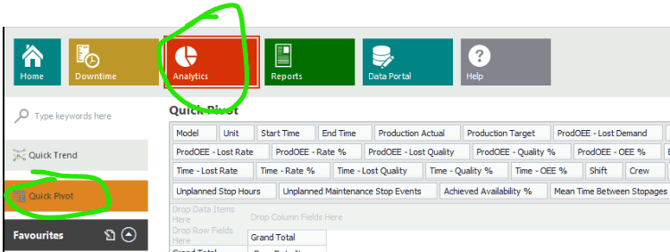
- Buka Modul Analisis di Optimum, lalu dari menu navigasi sebelah kiri, klik Quick Pivot.
- Setelah Anda mengklik Quick Pivot, Anda dapat memilih Sumber Data yang diinginkan dari bagian Pemilihan Data dan mengonfigurasi Filter Periode untuk menentukan rentang tanggal dan waktu yang diperlukan. Setelah mengatur preferensi Anda, klik Simpan Semua Perubahan untuk mendapatkan data berdasarkan kriteria yang Anda pilih.
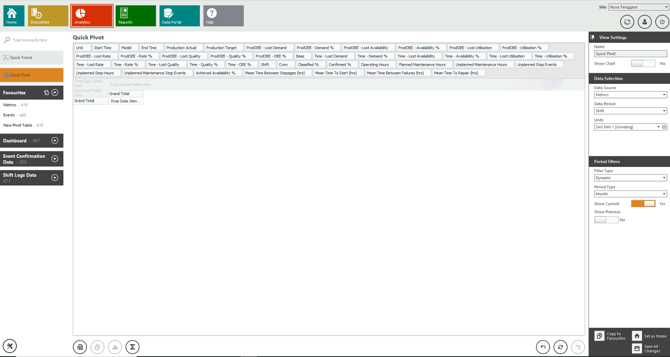
- Untuk contoh Quick Pivot yang ditampilkan di atas, sumber data Metrics telah dipilih, dengan Shift sebagai Periode Data dan “SAG Mill 1[Grinding]” dipilih sebagai Unit. Di bawah Filter Periode, jenis filter Dinamis diterapkan, dengan Bulan ditetapkan sebagai jenis periode. Konfigurasi ini mencakup opsi Tampilkan Saat Ini, yang akan mengambil data untuk bulan ini.
Harap diperhatikan bahwa tersedia beberapa Sumber Data yang dapat dipilih sesuai kebutuhan Anda. Anda juga dapat mengonfigurasi Filter Periode sebagai Dinamis atau Rentang Tetap, di mana tanggal awal dan tanggal akhir tertentu dapat ditentukan untuk data yang ingin Anda analisis. - Setelah data diambil dari Sumber Data dan Periode yang dipilih, Anda dapat menyeret kolom yang diperlukan dari Daftar Kolom (disorot dengan warna merah) ke bagian penempatan yang telah ditentukan (ditampilkan dalam warna abu-abu). Bagian-bagian tersebut meliputi:
Letakkan Item Data di Sini – untuk menambahkan bidang data Anda
Letakkan Bidang Baris di Sini – untuk menentukan pengelompokan baris
Letakkan Bidang Kolom di Sini – untuk menentukan pengelompokan kolom
Hal ini memungkinkan Anda menyusun data sesuai dengan kebutuhan analisis Anda.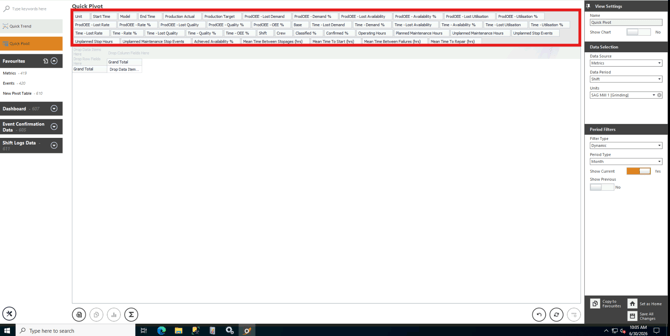
- Setelah Anda menyeret kolom-kolom yang diperlukan ke bagian yang diinginkan, klik “Simpan Semua Perubahan” untuk menyimpan konfigurasi Quick Pivot.
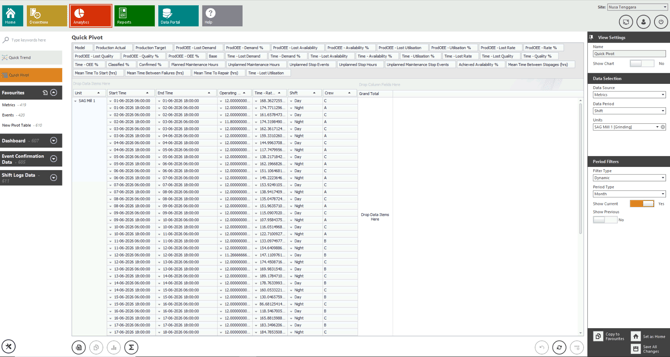
- Jika diperlukan, Anda dapat menyimpan tampilan ini ke Favorit dengan mengklik tombol “Salin ke Favorit” yang terletak di bagian bawah pada Pengaturan Tampilan.