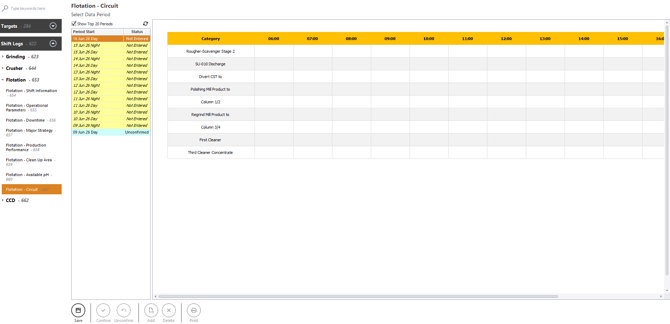
1. Masuk dan Buka Bagian Flotasi – Sirkuit
-
Masuk ke Optimum dan buka Portal Data.
-
Di bawah Data Portal, klik Shift Logs dan perluas bagian Flotation.
-
Klik Flotation – Circuit untuk membuka formulir entri data.
2. Memilih Shift yang Akan Dimasukkan
Di bawah Select Data Period, pilih shift yang ingin Anda masukkan.
Jenis Status Shift:
-
Not Entered – Belum ada data yang disimpan
-
Unconfirmed – Data telah disimpan tetapi belum dikonfirmasi
-
Confirmed – Telah diselesaikan dan dikunci
3. Memasukkan Data Sirkuit
Masukkan nilai-nilai berikut untuk cap waktu per jam
-
Tahap 2 Rougher-Scavenger
-
Aliran Keluar SU-010
-
Alirkan CST ke
-
Hasil Penggilingan Polishing ke
-
Kolom 1/2
-
Hasil Penggilingan Regrind ke
-
Kolom 3/4
-
Penyaring Pertama
-
Konsentrat Penyaring Ketiga
4. Simpan Entri
-
Klik Simpan di bagian bawah formulir untuk menyimpan entri shift.
-
Setelah disimpan, status shift menjadi Belum Dikonfirmasi.
5. Konfirmasi Entri
-
Setelah menyimpan, Anda dapat mengonfirmasi entri tersebut jika memiliki akses yang diperlukan.
-
Konfirmasi akan mengunci shift — tidak ada perubahan lebih lanjut yang dapat dilakukan kecuali shift tersebut dibatalkan konfirmasinya terlebih dahulu.
6. Batalkan Konfirmasi Entri
- Klik “Batalkan Konfirmasi” jika Anda perlu mengedit entri yang telah dikonfirmasi (tergantung akses).
7. Hapus Entri
-
Menghapus entri shift (hanya tersedia bagi pengguna yang berwenang).