
Pour ajouter des colonnes supplémentaires à votre tableau, cliquez avec le bouton droit de la souris sur l'en-tête d'une colonne.
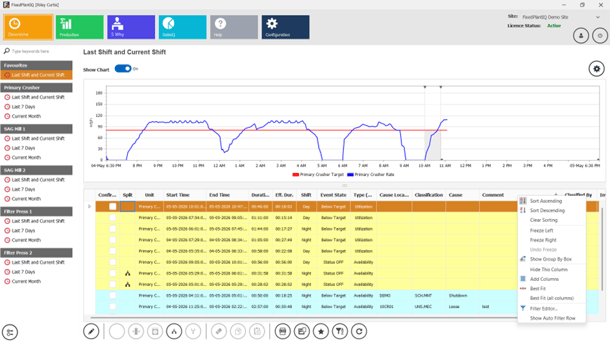
Sélectionnez l'option « Ajouter des colonnes » qui est soulignée.
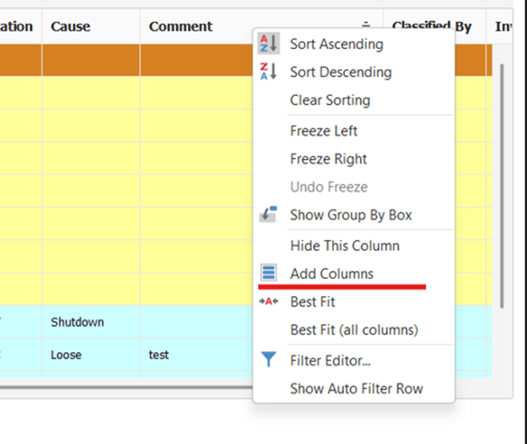
À partir de là, vous ne pouvez plus ajouter de nouvelles colonnes qui ne sont pas déjà affichées.
Pour supprimer une colonne, maintenez le bouton gauche de la souris enfoncé sur l'en-tête de la colonne que vous souhaitez supprimer et faites-la glisser n'importe où ailleurs sur l'écran jusqu'à ce qu'un X apparaisse au-dessus de l'en-tête de la colonne souhaitée. Relâchez la colonne que vous souhaitez supprimer une fois que le X apparaît.
Après avoir modifié la disposition de la vue actuelle à votre convenance, consultez les icônes situées en bas du panneau « Temps d'arrêt ».

Sélectionnez l'icône soulignée en rouge pour enregistrer la disposition actuelle de la vue.