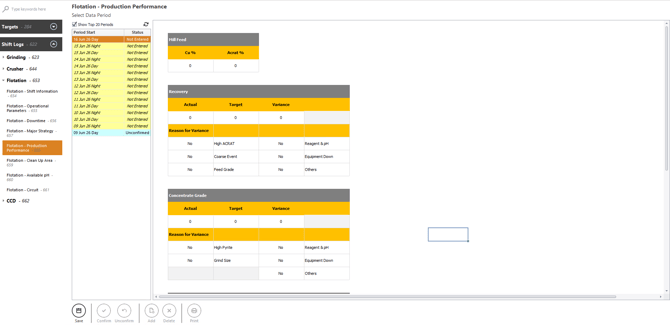
1. Masuk dan Buka Bagian Flotasi – Kinerja Produksi
-
Masuk ke Optimum dan buka Data Portal.
-
Di bawah Data Portal, klik Shift Logs dan perluas bagian Flotation.
-
Klik Flotation – Kinerja Produksi untuk membuka formulir entri data.
2. Memilih Shift yang Akan Dimasukkan
Di bawah Pilih Periode Data, pilih shift yang ingin Anda masukkan.
Jenis Status Shift:
-
Belum Dimasukkan – Tidak ada data yang disimpan
-
Belum Dikonfirmasi – Data telah disimpan tetapi belum dikonfirmasi
-
Terkonfirmasi – Telah diselesaikan dan dikunci
3. Memasukkan Data Kinerja Produksi
Masukkan nilai untuk hal-hal berikut
-
Bahan Baku Pabrik
-
Cu %
-
ACRAT %
-
-
Tingkat Pemulihan
-
Nilai Aktual
-
Target
-
Alasan Selisih
-
ACRAT Tinggi (Ya/Tidak)
-
Kejadian Partikel Kasar (Ya/Tidak)
-
Kadar Bahan Baku (Ya/Tidak)
-
Reagen & pH (Ya/Tidak)
-
Peralatan Rusak (Ya/Tidak)
-
Lain-lain (Ya/Tidak)
-
-
-
Kadar Konsentrat
-
Aktual
-
Target
-
Alasan Selisih
-
Pirit Tinggi (Ya/Tidak)
-
Ukuran Penggilingan (Ya/Tidak)
-
Reagen & pH (Ya/Tidak)
-
Peralatan Rusak (Ya/Tidak)
-
Lain-lain (Ya/Tidak)
-
-
-
ASCu dalam Tailings
-
Aktual
-
Target
-
Alasan Selisih
-
ACRAT Tinggi (Ya/Tidak)
-
CST Tinggi (Ya/Tidak)
-
Baris Pembilasan (Ya/Tidak)
-
Bijih Lendir (Ya/Tidak)
-
Reagen & pH (Ya/Tidak)
-
Peralatan Rusak (Ya/Tidak)
-
Lain-lain (Ya/Tidak)
-
-
Sisa Pembersih Scavenger
-
Aktual
-
Target
-
Alasan Selisih
-
Optimalkan Konsentrasi Akhir (Ya/Tidak)
-
Air Daur Ulang (Ya/Tidak)
-
Reagen & pH (Ya/Tidak)
-
Peralatan Rusak (Ya/Tidak)
-
Lain-lain (Ya/Tidak)
-
4. Simpan Entri
-
Klik Simpan di bagian bawah formulir untuk menyimpan entri shift.
-
Setelah disimpan, status shift menjadi Belum Dikonfirmasi.
5. Konfirmasi Entri
-
Setelah menyimpan, Anda dapat mengonfirmasi entri tersebut jika memiliki akses yang diperlukan.
-
Konfirmasi akan mengunci shift — tidak ada perubahan lebih lanjut yang dapat dilakukan kecuali shift tersebut dibatalkan konfirmasinya terlebih dahulu.
6. Batalkan Konfirmasi Entri
- Klik “Batalkan Konfirmasi” jika Anda perlu mengedit entri yang telah dikonfirmasi (tergantung akses).
7. Hapus Entri
-
Menghapus entri shift (hanya tersedia bagi pengguna yang berwenang).