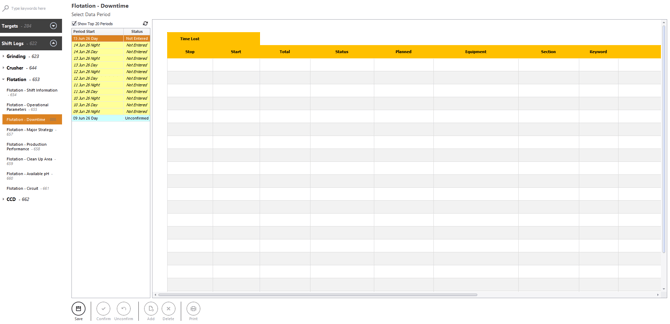
1. Masuk dan Buka Bagian Flotasi – Waktu Henti
-
Masuk ke Optimum dan buka Portal Data.
-
Di bawah Data Portal, klik Shift Logs dan perluas bagian Flotation.
-
Klik Flotation – Downtime untuk membuka formulir entri data.
2. Memilih Shift yang Akan Dimasukkan
Di bawah Select Data Period, pilih shift yang ingin Anda masukkan.
Jenis Status Shift:
-
Not Entered – Belum ada data yang disimpan
-
Unconfirmed – Data telah disimpan tetapi belum dikonfirmasi
-
Confirmed – Telah diselesaikan dan dikunci
3. Memasukkan Data Waktu Henti
Masukkan data waktu henti pada setiap baris sesuai dengan kolom-kolom di bawah ini:
-
Berhenti : Masukkan waktu dalam format (hh:mm), yaitu waktu ketika peralatan berhenti
-
Mulai : Masukkan waktu dalam format (hh:mm), yaitu waktu ketika peralatan mulai beroperasi kembali
-
Status
-
Direncanakan
-
Peralatan
-
Bagian
-
Kata Kunci
-
Deskripsi
-
Apa/Tindakan
-
Jenis
-
Aset Per
Catatan: Waktu Mulai pada setiap baris harus setelah Waktu Berhenti
4. Simpan Entri
-
Klik Simpan di bagian bawah formulir untuk menyimpan entri shift.
-
Setelah disimpan, status shift menjadi Belum Dikonfirmasi.
5. Konfirmasi Entri
-
Setelah menyimpan, Anda dapat mengonfirmasi entri tersebut jika memiliki akses yang diperlukan.
-
Konfirmasi akan mengunci shift — tidak ada perubahan lebih lanjut yang dapat dilakukan kecuali shift tersebut dibatalkan konfirmasinya terlebih dahulu.
6. Batalkan Konfirmasi Entri
- Klik “Batalkan Konfirmasi” jika Anda perlu mengedit entri yang telah dikonfirmasi (tergantung akses).
7. Hapus Entri
-
Menghapus entri shift (hanya tersedia bagi pengguna yang berwenang).