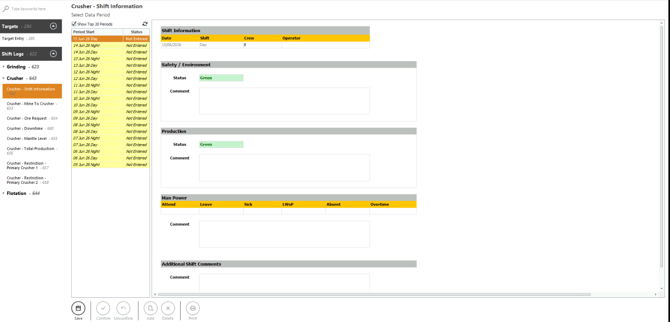
1. Masuk dan Buka Bagian Crusher – Informasi Shift
-
Masuk ke Optimum dan buka Data Portal.
-
Di bawah Data Portal, klik Shift Logs dan buka bagian Crusher.
-
Klik Crusher – Informasi Shift untuk membuka formulir entri data.
2. Memilih Shift yang Akan Dimasukkan
Di bagian “Pilih Periode Data”, pilih shift yang ingin Anda masukkan.
Jenis Status Shift:
-
Belum Dimasukkan – Belum ada data yang disimpan
-
Belum Dikonfirmasi – Data telah disimpan tetapi belum dikonfirmasi
-
Terkonfirmasi – Telah diselesaikan dan dikunci
3. Memasukkan Informasi Shift
Header Shift
-
Tim (A / B / C)
-
Operator
Keselamatan / Lingkungan
-
Status – Oranye / Hijau / Merah
-
Komentar – Masukkan catatan terkait keselamatan atau lingkungan
Produksi
-
Status – Oranye / Hijau / Merah
-
Komentar – Masukkan catatan terkait produksi
Tenaga Kerja
Masukkan nilai numerik untuk:
-
Hadir
-
Cuti
-
Sakit
-
LWOP
-
Absen
-
Lembur
Komentar – Tambahkan catatan mengenai kekurangan personel, alasan lembur, atau penggantian.
Komentar Tambahan tentang Shift
Masukkan komentar tambahan terkait shift jika diperlukan.
4. Simpan Entri
Klik Simpan di bagian bawah formulir untuk menyimpan entri shift.
Setelah disimpan, status shift menjadi Belum Dikonfirmasi.
5. Konfirmasi Entri
Setelah menyimpan, Anda dapat mengonfirmasi entri jika memiliki akses yang diperlukan.
Konfirmasi akan mengunci shift — tidak ada perubahan lebih lanjut yang dapat dilakukan kecuali statusnya dibatalkan terlebih dahulu.
6. Batalkan Konfirmasi Entri
Klik “Batalkan Konfirmasi” jika Anda perlu mengedit entri yang telah dikonfirmasi (tergantung akses).
7. Hapus Entri
Menghapus entri shift (hanya tersedia bagi pengguna yang berwenang).