
FixedPlantIQ prend en charge cinq (5) listes personnalisées pouvant contenir chacune dix (10) entrées.
De plus, FixedPlantIQ prend en charge deux (2) champs de texte libre.
L'administrateur peut personnaliser le nom de ces champs ainsi que les valeurs de la liste.
Ces colonnes apparaîtront dans les vues « Temps d'arrêt » et « Production ».
1. Accédez au module de configuration
Dans le menu principal, sélectionnez « Configuration ».
2. Ouvrez les champs personnalisés
-
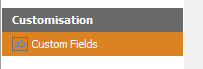
Dans le panneau de gauche, sélectionnez « Personnalisation » > « Champs personnalisés ».
3. Configurer les listes personnalisées
-
Entrez un nom pour la première liste personnalisée.
-
Entrez jusqu'à dix (10) valeurs pour ce champ.
-
Répétez l'opération pour toute liste personnalisée supplémentaire, si nécessaire.
4. Configurer les champs de texte
-
Saisissez le nom de chacun des champs de texte libre disponibles.
-
Sélectionnez « Personnalisation » > « Champs personnalisés » dans le panneau de gauche
-
Configurer la liste
Saisissez le nom de la première liste.
Saisissez les valeurs de la liste. - Configurer le texte
Saisissez le nom du champ.
5. Enregistrer la configuration
Cliquez sur le bouton « Enregistrer » pour appliquer les modifications à la configuration